Register a business
Your business profile is the identity Tamil Invoice uses for invoices, receipts, payment emails, and Stripe Connect setup.
Open business setup
- Open Tamil Invoice.
- Tap the account icon.
- Open Business Profile.
- Enter the business details.
- Save the profile.
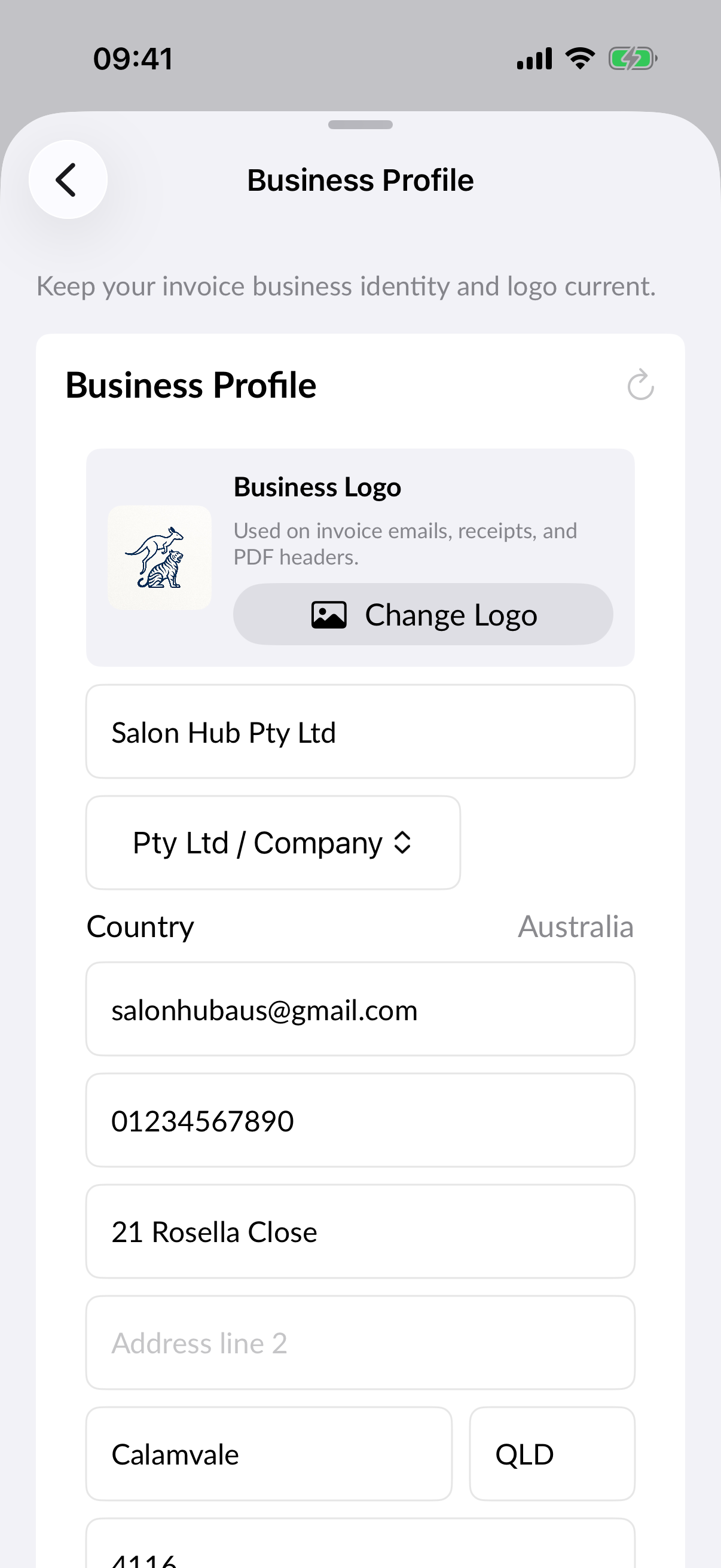
Recommended details
- Business name.
- Business email.
- ABN.
- Address line, suburb or city, state, postcode, and country.
- Business type: Sole Trader or Pty Ltd / Company.
- Business logo.
Logo guidance
Use a square PNG or JPG logo where possible. Avoid tiny text inside the logo because invoice emails and mobile screens may display the image at smaller sizes.
Stripe Connect
After your business profile is saved, open Payment Setup and connect Stripe. Stripe may ask for business identity, owner details, payout details, and verification information. Tamil Invoice does not control Stripe verification outcomes.
Keeping details current
Update your business profile whenever your ABN, address, business email, or logo changes. You are responsible for ensuring invoice details are accurate before sending them to customers.